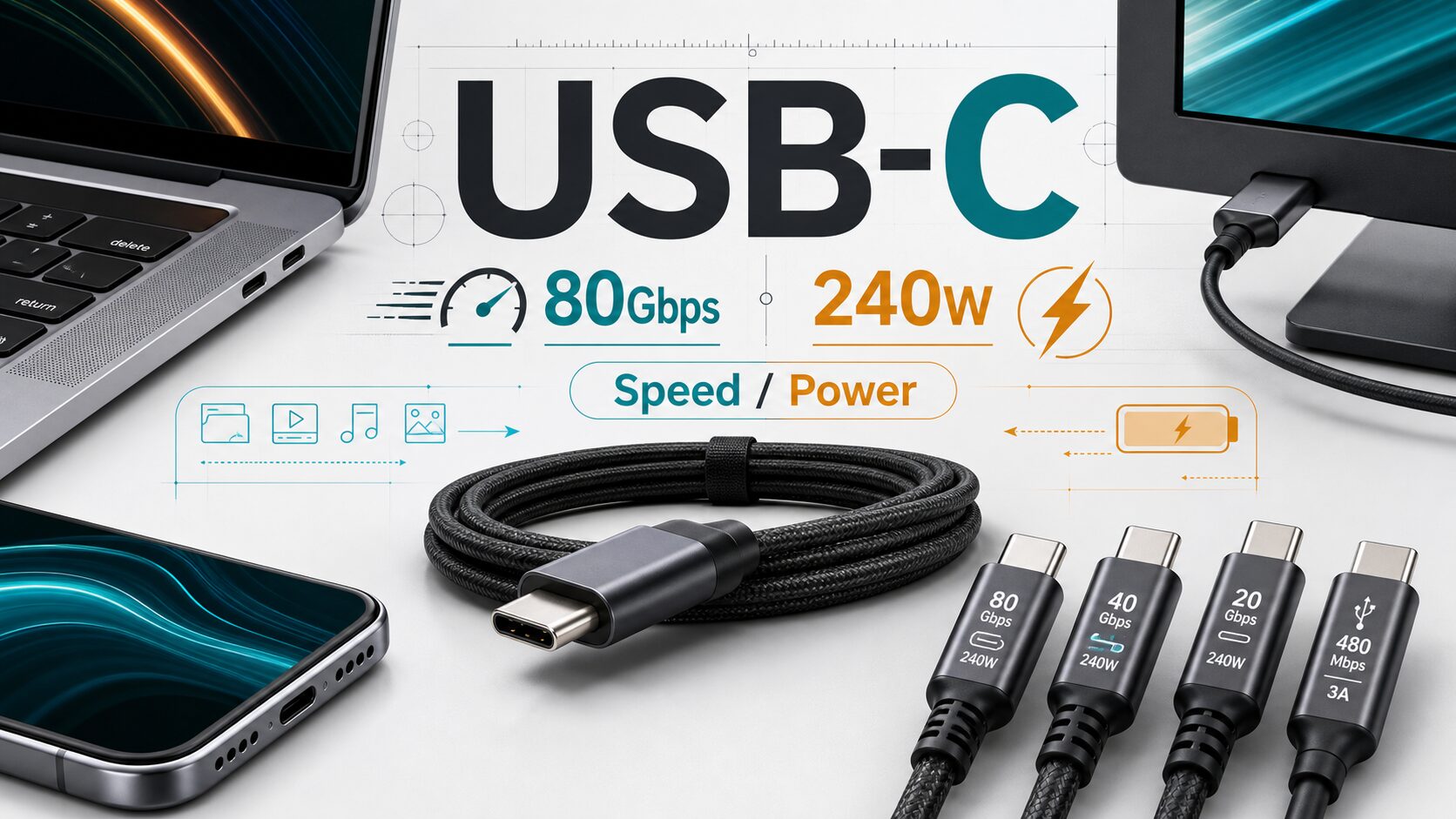
USB-Cのケーブルは、端子の形が同じでも結果が同じとは限りません。スマホは充電できるのにノートPCでは遅い、外部SSDのコピーが思ったほど速くない、モニターにつないでも映らない。こうした違和感は、ケーブルの良し悪しだけでなく、速度、給電、映像出力をまとめて見てしまうことで起きやすくなります。
この記事の要点
USB-Cは端子形状の名前で、80Gbpsや240Wは別の対応条件です。買う前には「形」「速度」「給電」「映像出力」を分け、機器側とケーブル側の両方を見ることが大切です。
USB-Cは形の名前で、性能の保証ではない
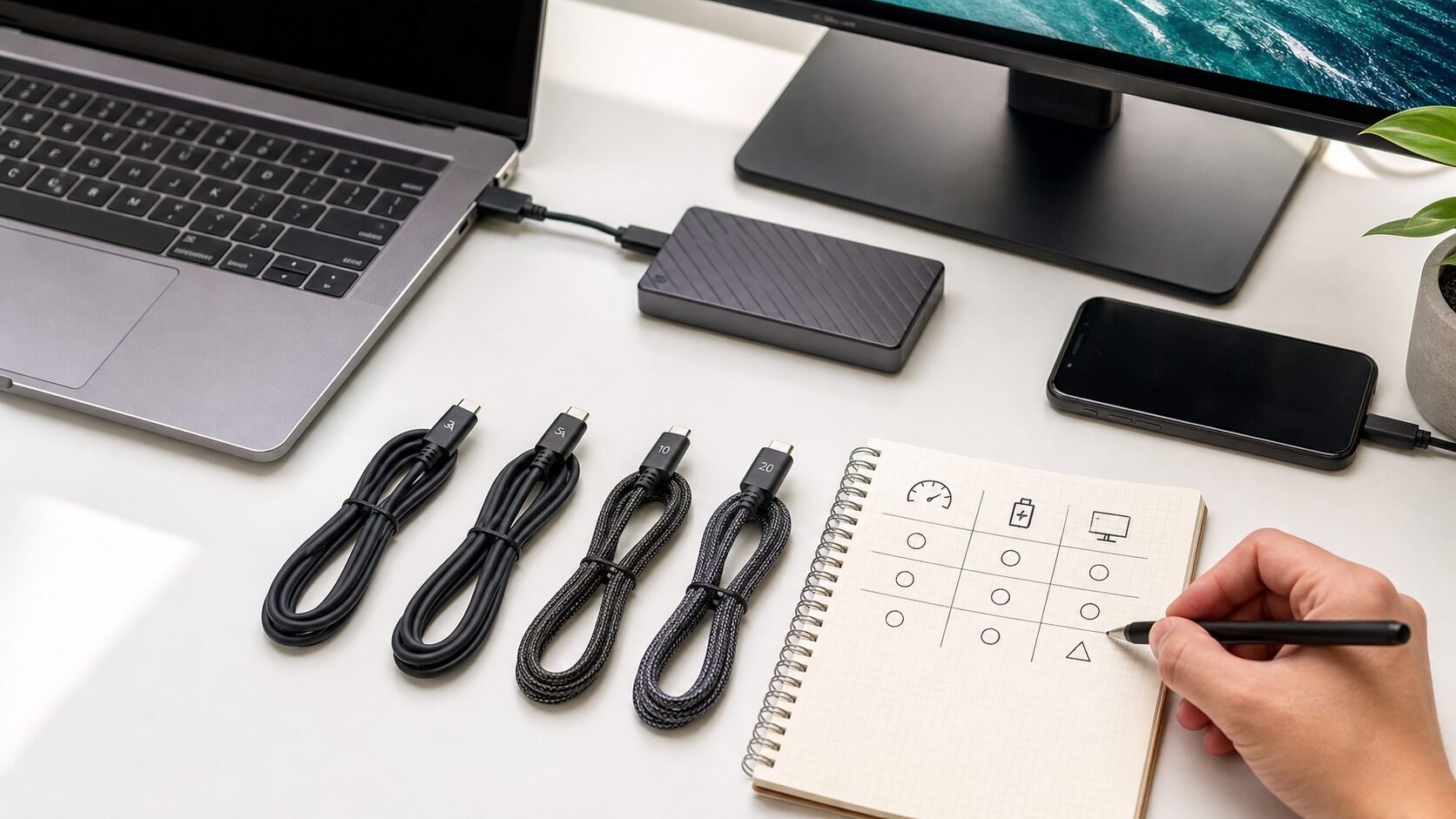
USB-Cは、上下を気にせず挿せる端子の形として広がりました。便利になった一方で、「USB-Cなら全部同じ」という誤解も増えています。実際には、同じUSB-Cコネクターでも、USB 2.0相当の480Mbps、USB 20Gbps、USB 40Gbps、USB 80Gbpsなど、対応する速度は製品によって分かれます。
挿せることと速いことは別
充電だけに使っていたケーブルを外部SSDに流用すると、端子は合っているのに転送が遅いことがあります。これは、ケーブルが高速データ用の配線や仕様を満たしていない場合があるためです。
USB-IFは、USB-C to USB-Cケーブルについて、コンプライアンス上は60Wまたは240Wの電力表示を求め、High-Speed USB以外のケーブルには対応データレートの表示も求めています。つまり、見るべきなのは「USB-Cかどうか」だけではありません。
Swipe horizontally to view all columns.
| 見る項目 | 何を意味するか | 読み違えやすい点 |
|---|---|---|
| USB-C | コネクターの形 | 速度や映像出力の保証ではない |
| 20Gbps/40Gbps/80Gbps | データ転送の対応速度 | 接続する機器も同じ速度に対応して初めて効く |
| 60W/240W | ケーブルの給電能力の目安 | 高出力でも高速通信対応とは限らない |
| 映像出力 | DisplayPort Alt ModeやUSB4などの対応 | 充電できても画面が出るとは限らない |
| 認証・表示 | 対応能力を見分ける手がかり | 販売ページの大きな数字だけで決めない |
80Gbpsと240Wは別の数字として見る
USB4 v2.0では、USB 80Gbpsという世代が見えるようになっています。USB-IFの発表では、PAM3という方式を使い、既存の40Gbps対応USB Type-Cパッシブケーブルや新しい80Gbps対応アクティブケーブルを前提に、最大80Gbps動作を扱います。用途によっては、一方向120Gbps・反対方向40Gbpsのような非対称構成も説明されています。
80Gbpsは「ケーブルだけ」で決まらない
80Gbpsの数字は目を引きますが、ケーブルを買えば常にその速度になるわけではありません。PC側のポート、外部SSDやドック側の対応、OSや機器の組み合わせがそろって初めて意味を持ちます。
古いPCに80Gbps対応ケーブルを挿しても、PC側が40Gbpsまでならそこで上限が決まります。反対に、機器側が高速でもケーブルがUSB 2.0相当なら、転送は大きく制限されます。
240Wは充電器と機器もそろえる
USB Power Deliveryでは、Revision 3.1以降で最大240Wの電力供給が扱われています。USB-IFは、28V、36V、48Vの固定電圧で、140W、180W、240Wの電力レベルを説明しています。
ただし、240W対応ケーブルだけでは十分ではありません。充電器がその出力を出せること、ノートPCや機器が受けられること、ケーブルが対応していることの3つが必要です。どれか一つが低ければ、実際の充電速度は低い側に合わせられます。
注意点
「240W対応」と「80Gbps対応」は同じ意味ではありません。給電の数字とデータ転送の数字を分け、必要なら映像出力の対応も別に見てください。
買う前に分ける4つの用途
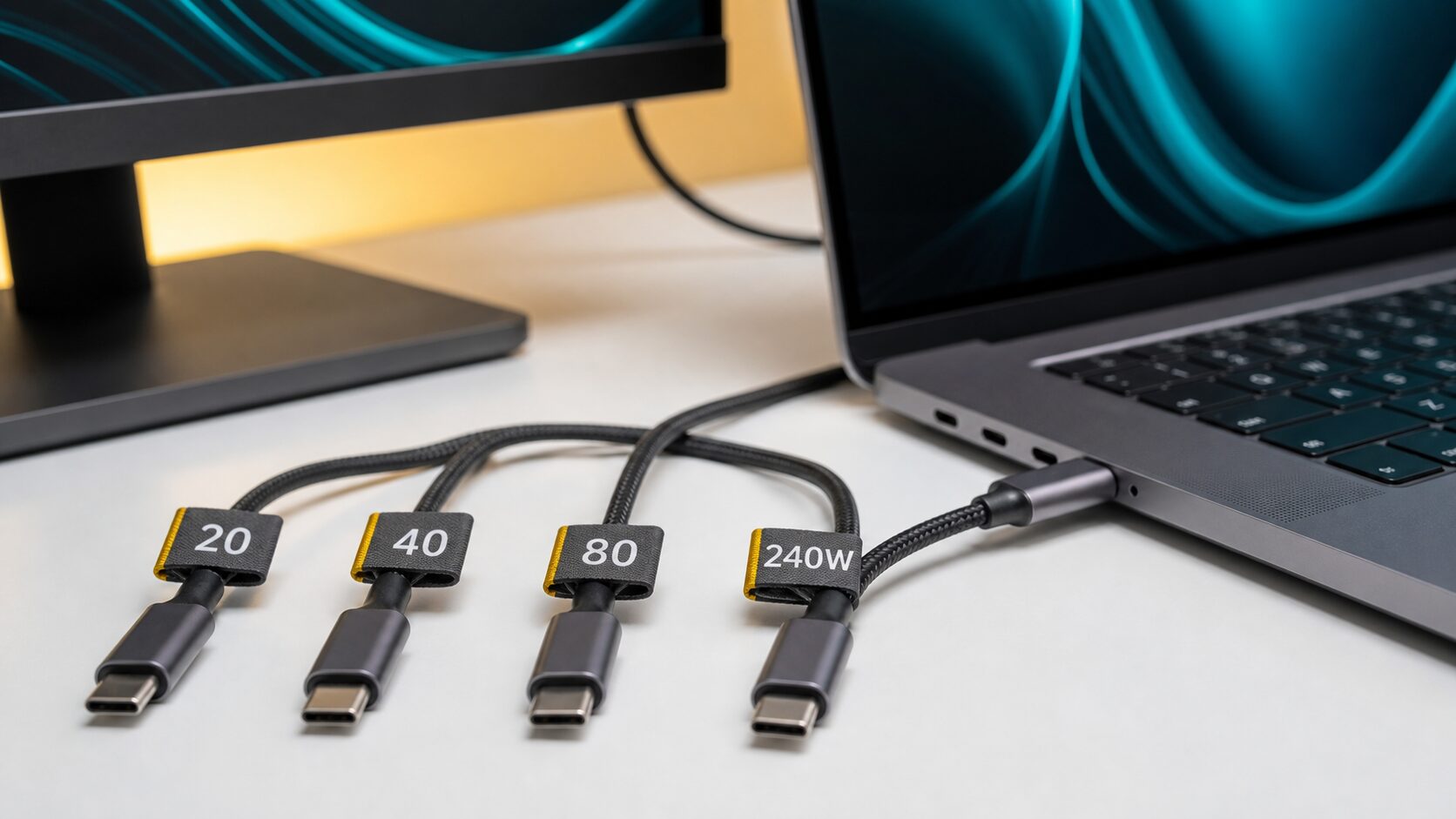
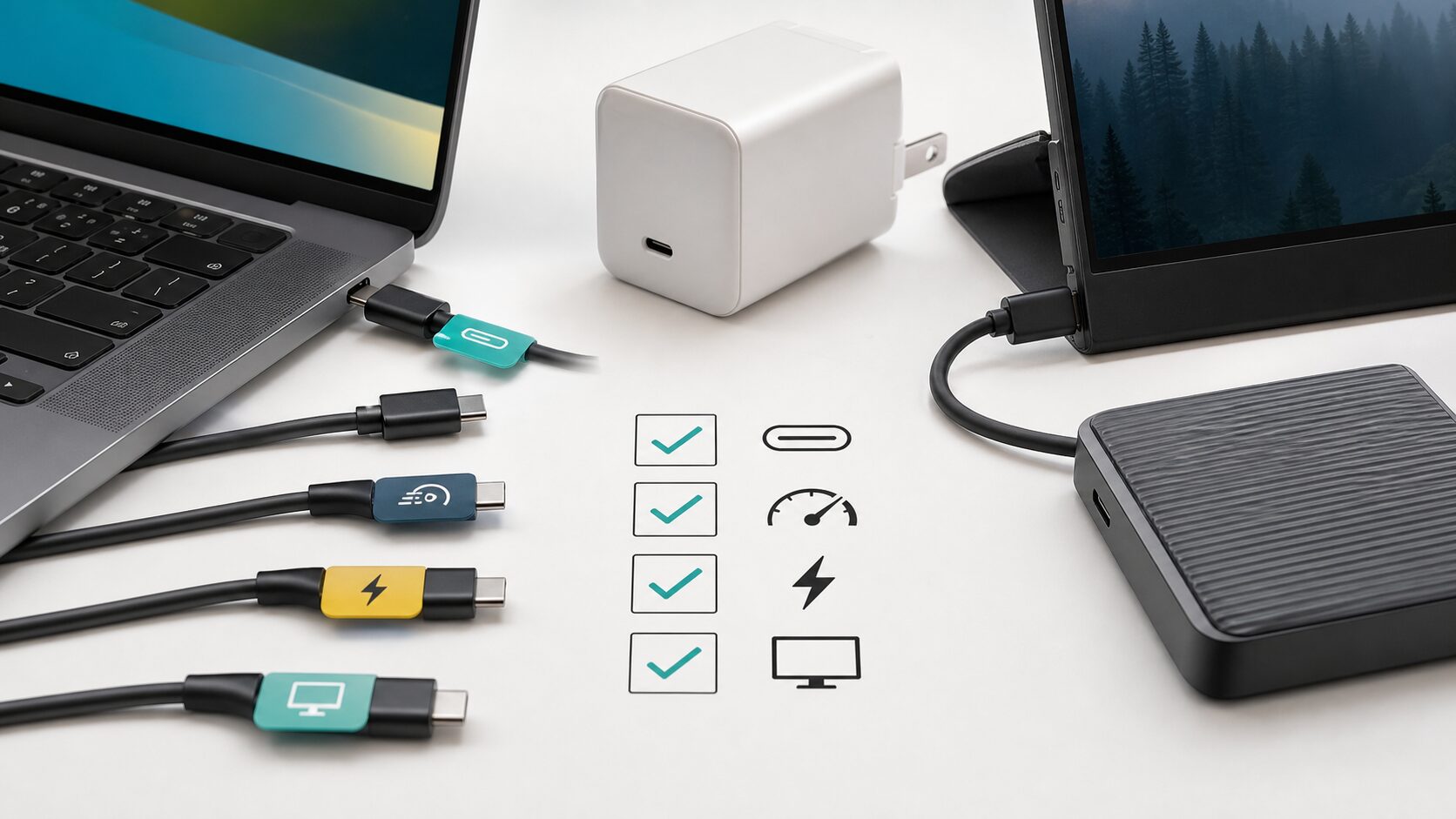
USB-Cケーブル選びは、最高スペックを1本買えば終わりではありません。用途が違えば、見る数字も変わります。
- スマホ充電だけ: まず60W/240Wなどの給電表示と充電器側の出力を見る
- ノートPC充電: PCが必要とするW数、充電器の1ポート出力、ケーブルの電力表示を見る
- 外部SSD: 20Gbps/40Gbps/80Gbpsなどの速度表示と、接続先ポートの上限を見る
- 外部モニター: 映像出力対応の有無、ドックやモニター側の入力仕様を見る
モニター用途は最後に別枠で見る
USB-Cで一番つまずきやすいのは、充電できるのに映像が出ないケースです。これは故障とは限りません。ケーブル、PC、モニター、変換アダプターのどこかが映像出力の条件を満たしていない場合があります。
仕事用に外部モニターをつなぐなら、充電とデータ転送の数字だけでなく、PCメーカーやモニターメーカーの仕様ページで映像出力の対応を別に見る方が安全です。
手持ちケーブルを捨てる前の順番
古いUSB-Cケーブルをすぐ買い替える前に、まず用途を分けると無駄が減ります。スマホ充電だけなら十分使えるケーブルでも、外部SSDや高出力ノートPC充電には向かないことがあります。
おすすめの順番は次の通りです。
- ケーブルに速度やW数の表示があるかを見る
- 充電器の1ポートあたり出力を見る
- PCやスマホのUSB-Cポート仕様を見る
- 外部SSDやモニター側の上限を見る
- 必要な用途だけ、対応ケーブルを買い足す
この順番なら、全部を最新規格にそろえなくても、どこで困っているかを切り分けやすくなります。USB-Cは便利な共通端子ですが、共通になったのは形であって、すべての性能ではありません。大きな数字だけを追うより、自分の用途に必要な速度、給電、映像出力を分けて見る方が、買い間違いを減らせます。
関連記事


参照・参考リンク
- GIGAZINE USB早見表、規格ごとの速度・配線・給電能力がひと目でわかる
- USB-IF USB4 Specification v2.0
- USB-IF Cables and Connectors
- USB-IF USB Charger (USB Power Delivery)
- USB-IF USB 80Gbps Announcement
関連する読み方ガイド
ガジェットや規格の話題は、数字の大きさだけでなく、自分の用途で必要な性能かを分けて見ることが大切です。