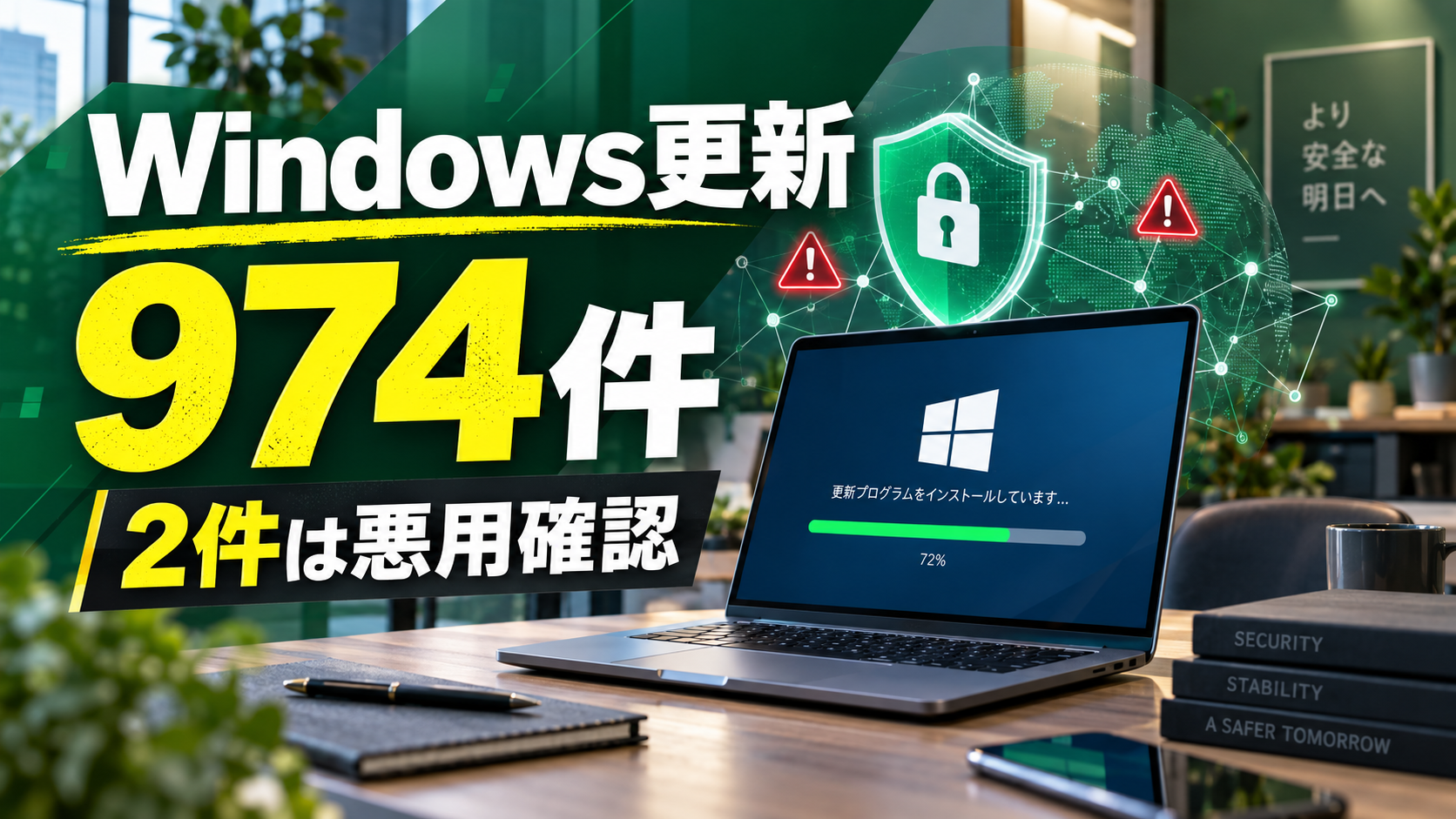
9月のWindows Updateは、いつもの「あとで再起動」で流すには少し重い内容です。MSRCの9月セキュリティ更新情報では、今回のリリースが974件のMicrosoft CVEで構成されると示され、JPCERT/CCも悪用済みとしてCVE-2026-85880とCVE-2026-81963を挙げています。
ただし、974件という数字だけで不安になる必要はありません。家庭なら「保存して、今夜まとめて更新」、職場なら「止める時間を先に共有」。ここまで落とせると、ニュースを読んだだけで終わらず、今日の行動に変えられます。
この記事の要点
今回のWindows更新は、件数の大きさよりも「悪用済み2件」「更新後の再起動」「Secure Boot証明書まわりの追加再起動」を分けて読む場面です。個人PCは今日中の適用、仕事用PCは作業停止時間の共有を優先します。
まず「あとで」をやめる時間を決める
Microsoftは、2026年9月のセキュリティ更新をすべてのサポート対象Windows向けに提供し、速やかなインストールを推奨しています。ここで迷いやすいのは、更新するかどうかではなく、いつ再起動するかです。
家庭用PCなら、作業中のファイル、ブラウザの入力途中、オンライン会議の予定を先に片付けます。そのうえで、夜の使わない時間にWindows Updateを実行し、再起動まで終えるほうが現実的です。
家庭用PCは「保存してから今夜」
自宅のPCで一番避けたいのは、更新を始めたまま寝て、朝に再起動待ちで詰まることです。設定画面で更新の有無を見たら、作業を保存し、電源ケーブルをつなぎ、再起動してよい時間を決めます。
古い周辺機器や業務用ソフトを入れているPCは、更新前に復元ポイントやバックアップの有無も確認しておきます。普段から問題なく使えているPCほど、更新後に何が変わったかをメモしておくと戻り道を作れます。
仕事用PCは午前中に止めない
会社支給PCや共有PCは、個人判断で昼間に一斉再起動すると業務を止めます。小さな職場でも「何時以降に更新するか」「会計ソフトや勤怠端末を先に閉じるか」「更新に失敗したら誰に伝えるか」だけは決めておきたいところです。
Swipe horizontally to view all columns.
| 使い方 | 先にやること | 更新の目安 | 詰まりやすい点 |
|---|---|---|---|
| 家庭用PC | ファイル保存、電源接続 | 今日中に再起動まで完了 | 朝まで再起動待ちで止まる |
| 在宅勤務PC | 会議・提出物の後に実行 | 業務終了後 | VPNや認証アプリの再ログイン |
| 店舗・受付PC | 閉店後に担当者が実行 | 営業時間外 | レジ、予約、プリンタ連携 |
| 管理端末 | 対象端末と順番を記録 | 検証後に段階適用 | 一斉更新で問い合わせが集中 |
悪用済み2件は優先順位を上げる材料
JPCERT/CCは今回、CVE-2026-85880とCVE-2026-81963を挙げています。前者はWindows Advanced Local Procedure Call、後者はWindows Updateスタックに関する特権昇格の脆弱性です。
特権昇格は、外からいきなりPCを乗っ取る話としてだけ読むより、侵入後に権限を広げる足場として見たほうが実務に近いです。だからこそ、ブラウザやメールの注意だけでなく、OS更新そのものを後回しにしない判断が必要になります。
件数ではなく「悪用済み」を先に読む
セキュリティ更新は毎月まとまって出るため、件数だけを見ても家庭や職場の行動は決まりません。974件という大きな数字は、更新が広い製品群にまたがることを示す材料です。一方で、悪用済みの記載は、先送りの優先順位を下げる材料ではなく、上げる材料になります。
Windows Updateスタックは軽く扱わない
Windows Updateスタックに関する脆弱性は、名前だけ見ると地味です。しかし、更新を配る・受け取る土台に関係するため、更新機能そのものを信頼してよいかという話に近づきます。通常利用者が個別対策を積み上げるより、公式の更新経路で修正を当てるほうが確実です。
注意点
「脆弱性が多すぎるから様子見」は、今回の判断としては弱いです。業務アプリの互換性確認は必要ですが、悪用済み2件が示されている以上、放置する理由を探すより、止める時間を決めるほうが安全です。
Secure Boot関連は再起動の説明を先に置く

MicrosoftのWindows Release Healthでは、最近から今後数か月の更新で、一部の個人向け・業務向け端末にSecure Boot証明書更新に伴う追加再起動が起きる可能性があると説明されています。
これは、更新に失敗しているという意味ではありません。起動時の信頼を支える証明書まわりの更新が入り、通常より再起動が一回多く見える場合がある、という受け止め方が近いです。
「いつもより長い」を問い合わせにしない
職場で大事なのは、事前に一言添えることです。「今回の更新では、端末によって再起動が一回多くなることがある」「電源を切らずに待つ」「終わらない場合だけ担当者に連絡」と伝えておくだけで、途中で強制終了する人を減らせます。
家庭でも、ノートPCのバッテリー残量が少ないまま更新を始めないほうがよいです。電源接続、通信の安定、作業保存。この3つは地味ですが、更新トラブルを減らす基本です。
更新後に詰まった時の切り分け
更新できない、再起動を繰り返す、周辺機器が動かない。こうした時は、焦って設定を大きく変えるより、まず何が起きたかを分けます。
設定画面のWindows Update履歴、失敗コード、直前に入れたドライバー、VPNやセキュリティソフトの状態を見る順番です。Microsoft Updateカタログから手動適用する方法もありますが、会社PCでは管理者の指示なしに進めないほうが安全です。
Swipe horizontally to view all columns.
| 症状 | 先に見る場所 | やらないほうがよいこと |
|---|---|---|
| 更新が進まない | Windows Update履歴、空き容量 | 電源長押しを何度も繰り返す |
| 再起動が長い | 電源接続、画面表示、経過時間 | 途中で勝手に電源を切る |
| 周辺機器が不調 | ドライバー、接続ポート | 原因不明のまま複数設定を変える |
| 仕事アプリが起動しない | アプリ提供元、社内管理者 | OS更新だけを犯人に決め打ちする |
今日中に残すメモ
今回の更新でやることは、専門的なCVEの中身をすべて読むことではありません。自分のPCや職場の端末について、更新したか、いつ再起動したか、問題が出たかを残すことです。
- 個人PCは今日中にWindows Updateを実行し、再起動まで終える
- 仕事用PCは業務停止の時間を先に決める
- 共有端末は担当者と対象端末をメモする
- Secure Boot関連で再起動が多く見える場合があると伝える
- 失敗時は履歴、失敗コード、周辺機器、アプリの順に切り分ける
Windows更新は、目立つニュースではない日ほど後回しにされます。今回は悪用済みの項目が示され、再起動まわりの注意点もあります。今日のうちに、止める時間を決めて終わらせる。それが一番実用的な対策です。